- 以管理员身份登录 Jira
- 点击页面右上角 齿轮 图标 > 管理应用
- 从左侧菜单栏找到 飞书审批
通用设置
| 参数 | 说明 |
|---|---|
| 回调令牌 | 通讯令牌 飞书无须设置 参见 企业微信应用 中 设置 接收消息 > API 接收消息 章节 参见 钉钉应用 中 事件与回调 章节 |
回调密钥 | 通讯密钥 参见 飞书应用 的事件管理章节 参见 企业微信应用 中 设置 API 接收消息 章节 参见 钉钉应用 中 事件与回调 章节 |
| 审批实例字段 | 记录审批单号的Jira字段。 选择一个单行文本类型字段,用于记录审批单号,以便于与飞书审批集成。 |
| IM 用户id | 发起审批的默认用户。 插件先以当前 Jira 用户 身份尝试发起审批,如果当前Jira 用户无法关联到 IM 账号,则以这里预设的 IM 账号 发起审批。 |
| Jira 默认用户 | 驱动 Jira 工作流跳转的默认用户。 当飞书审批完成后,Jira 收到飞书审批发来的审批结果,将根据 事件处理 中预设的工作流跳转规则,执行工作流状态自动变更。 |
审批模版
在工作流的‘处理结果’步骤中,选择预设的审批模板即可自动发起审批流程。 同时,您可以将 Jira 问题中的相关字段作为参数传递到审批中,实现信息自动填充并减少手动录入。
点击 新增审批模版 可以添加新的模版设置
将需要集成的审批模版id,粘贴到 审批 ID 中。参见 飞书应用 审批设置中的方法获取飞书审批ID。 参见 企业微信应用 审批设置中的方法获取审批ID
然后点击 获取模版 按钮,插件将会从飞书读取发起审批的基本信息
如果审批id正确,审批名称 字段将会显示正确的 审批名称
审批模版中,将会显示审批的模版,例如下面:
[{"id":"widget17632053655230001","name":"标题","type":"input","value":"${JIRA_FIELD_ID}"},{"id":"widget17632053886380001","name":"说明","type":"textarea","value":"${JIRA_FIELD_ID}"}]
需要将上述模版内容中的 JIRA_FIELD_ID 替换为 Jira 变量,以便于审批人可以在审批中查看到 Jira 发来的审批内容。
| 可用变量 | 说明 |
|---|---|
| issue.summary | 问题主题 |
| issue.key | 问题键值 |
| issue.description | 问题描述 |
| issue.customfield_30123 | 问题自定义字段值 |
下面这个例子,就是将 Jira 问题键值 - 主题 当作飞书审批标题,问题描述当作飞书审批说明。
[{"id":"widget17632053655230001","name":"标题","type":"input","value":"${issue.key} - ${issue.summary}"},{"id":"widget17632053886380001","name":"说明","type":"textarea","value":"${issue.description}"}]
事件处理
当飞书审批完成后,Jira 接收飞书审批结果变更,将会按照下面的规则自动执行 Jira 工作流。
插件每 1 分钟处理一次审批事件,如果失败,将会在下一分钟继续尝试,如果 超过 1 小时 后仍然出现错误,将会标记为失败,不再处理。
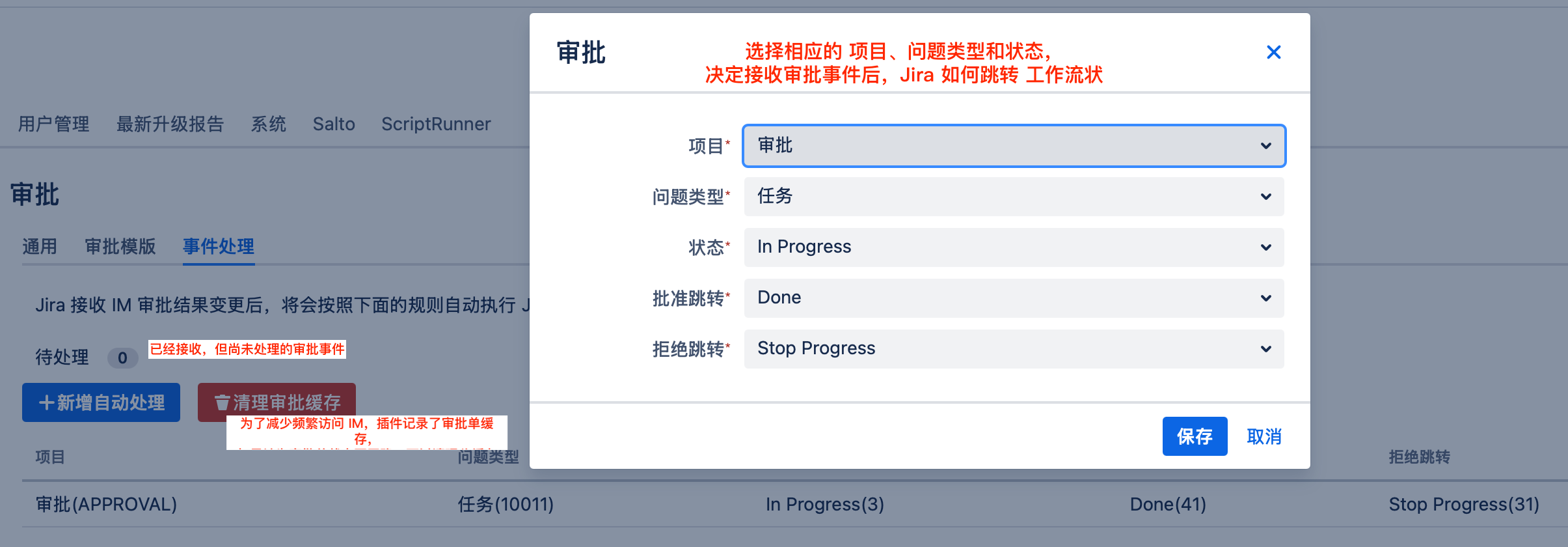
你可以通过浏览器查看接收的 IM 审计事件:
| URL | |
|---|---|
| 查看未处理的审批事件 | <Jira 主页地址>/rest/unlimax/im-notification/1.0/approval/events?state=pending |
| 查看所有审批事件 | <Jira 主页地址>/rest/unlimax/im-notification/1.0/approval/events |
| 查看指定审批单的事件 | <Jira 主页地址>/rest/unlimax/im-notification/1.0/approval/events?instance=审批单号 |