创建您的第一个项目
创建您的项目
感谢下载Stash! 您已经安装了Stash,我们将向您展示如何创建一个项目,这样您就可以开始工作。
回到您的Projects(项目)画面,如果您还没有创建任何项目,Stash将会提示您创建一个。
在Projects(项目)列表页面点击Create Project(创建项目)。
完成表单并提交,创建您的新项目。

然后,Stash会提示您创建一个库。虽然我们将稍后讨论库,但是让我们首先为您的项目创建正确的权限。

感谢下载Stash! 您已经安装了Stash,我们将向您展示如何创建一个项目,这样您就可以开始工作。
回到您的Projects(项目)画面,如果您还没有创建任何项目,Stash将会提示您创建一个。
在Projects(项目)列表页面点击Create Project(创建项目)。
完成表单并提交,创建您的新项目。
然后,Stash会提示您创建一个库。虽然我们将稍后讨论库,但是让我们首先为您的项目创建正确的权限。
如果您是一位项目管理员,那么您可以在一个项目层次上授予权限。这项功能可以保证您的项目安全,防止未经授权篡改。
点击Permissions(权限)标签来访问这个项目的权限。

项目权限有3个等级:
创建一个库并将您的代码放入Stash
记住只有项目管理员可以在一个项目中创建库。当创建了一个库以后,就应用了项目权限,这样一个项目中的所有库就共享相同的访问和权限设置。
创建一个库非常容易! 只需点击Create Repository(创建库)。给Stash提供一些关于您的库的信息。然后点击 Create Repository(创建库)。

提交之后,您可以直接进入您的库主页。由于您的库仍是空的,所以Stash将提供指引帮助您将代码放入您的库中。将合适的命令复制并粘贴到您的命令行中,然后您的Git追踪库迁移到Stash。
如果您还没有您自己的Git追踪库,那么让我们告诉您,您的团队如何才能将代码推入入一个新的库,这样您就可以开发了。
首先,复制位于库画面顶部的URL。
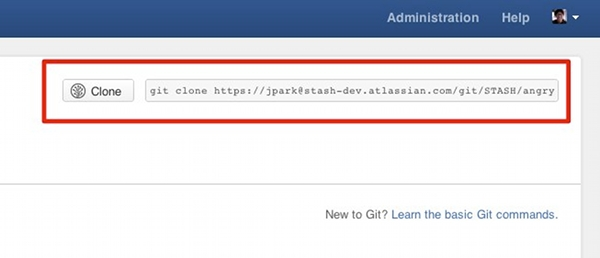
您可以使用Atlassian的SourceTree来复制它,如果您在您的终端中,那么运行下列命令,确保用您的库的URL替换<repoURL> :
git clone <repoURL>
当出现提示时,使用您的Stash用户名和密码进行身份认证,就是这样的!
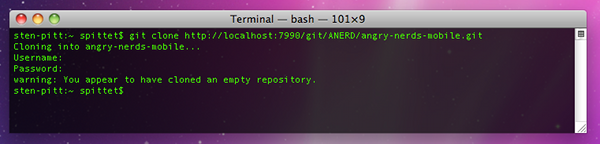
现在在您本地计算机的使用空间中,应该有一个新的、由Git追踪的空目录。
一个空的库没有什么用。让我们添加一些内容,并将它放回到Stash中。
对本教程来说,在您的<reponame> 目录中,创建一个名为helloworld.txt 的文本文件,并在其中写入"Hello World"。保存这个文件并在您的终端内运行下列命令:
cd <reponame>git add .git commit -a -m 'My first commit'git push origin master
如果一切都按计划进行,刷新屏幕,就会看到您的库主页增加了一个文件,这个文件向您显示一个指向helloworld.txt的链接。
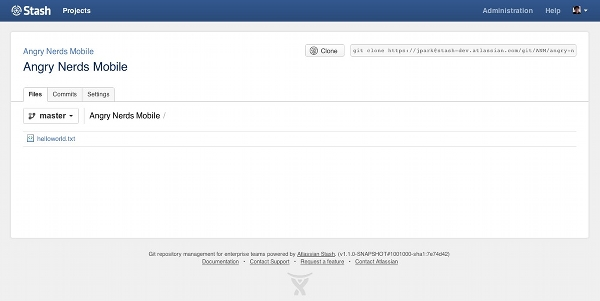
干得好!按照相同的过程处理您自己的文件,而且通过Stash,您团队的代码将会立即准备好工作。
Stash使您可以导航文件树到您项目的不同位置,因此您可以更清晰了解项目发展。
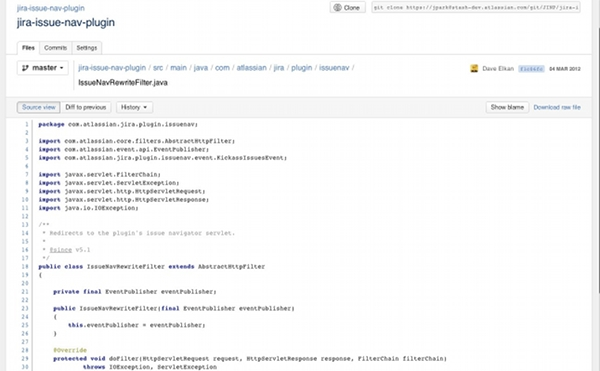
在您的浏览器中点击文件查看源代码。Stash也为您提供了选项来查看以前版本之间的差异,因此您可以看到一个文件在您的项目的生命周期中是如何演变的。
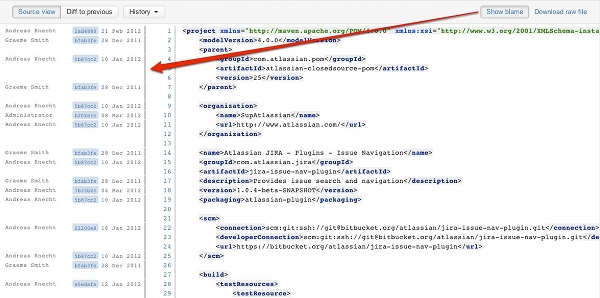
点击Show Blame来看对一个特定文件所做的不同变更的信息。当您想要查看是谁对一个特定文件做了什么变更时,这非常有用。
添加用户并对他们授权是创建一个凝聚力开发团队的首要步骤,通常也是一件困难的事。Stash让“添加用户”变得很简单!
首先,到Administration(管理员)部分的Users(用户)列表中。
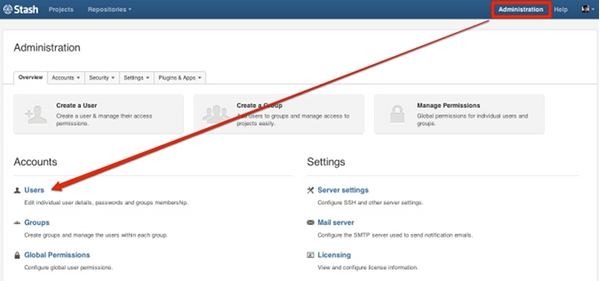
点击Create User(创建用户)按钮来打开用户创建表单。填写并提交该表单,在Stash中创建用户。
您添加用户以后,进入Permissions(权限)视图。允许用户获得适当的管理权力并保证您的项目安全。
您可以分配用户为:
将用户加入组与添加用户一样简单。当您需要管理大量用户时,管理他们会变得非常困难。因此对任何企业来说,组都是非常有用的功能。
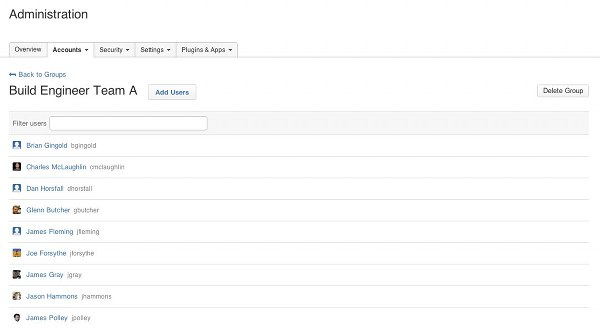
要管理组,进入Administration(管理)设置中的Groups(组)视图。
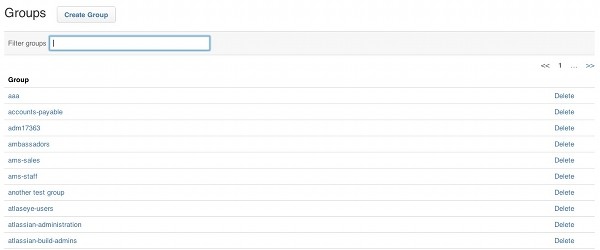
在这个视图上,您既可以创建一个组,也可以搜索一个已经存在的组。点击一个组来加入用户。
通过组,您可以更容易地管理您的用户。您不必管理每个单独的用户,您可以将他们加入组并使您的工作生活变得更轻松。